
【CSS第4回】ボックスモデル:余白と枠線
CSSによるレイアウト崩れを防ぐための最大の鍵である「ボックスモデル」の仕組みを習得します。margin(外側余白)、padding(内側余白)、border(境界線)の違いと使い分け、そしてサイズ計算の不整合を防ぐbox-sizingの設定法を深く学びましょう。
1. すべての要素は「箱(四角形)」である
ブラウザ上に表示されるHTML要素は、見出しタグであっても画像であっても、すべて四角い 「ボックス(Box)」 として処理されています。この四角形のサイズや余白を構成する構造モデルを「ボックスモデル」と呼びます。
ひとつのボックスは、内側から順に以下の4つのレイヤーで構成されています。
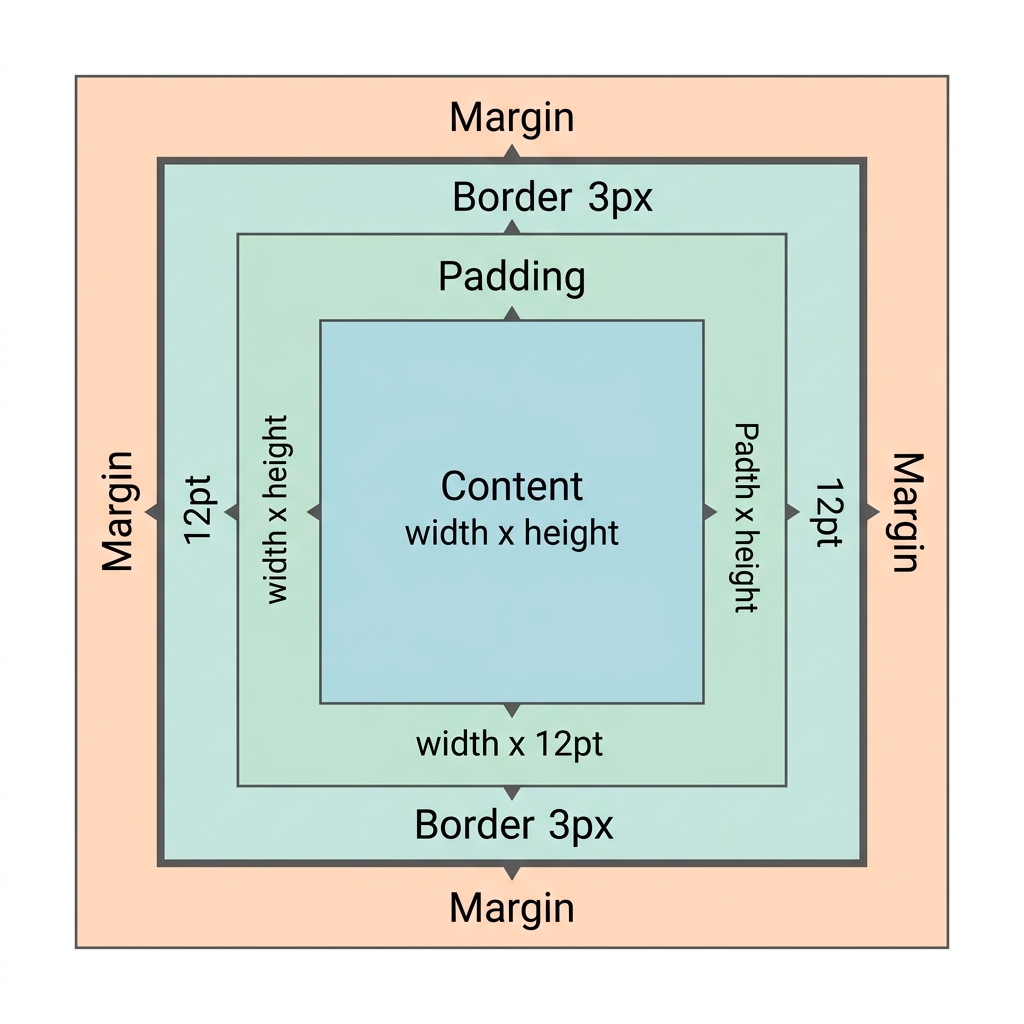 図:要素を包むボックスの4層構造(コンテンツ・パディング・ボーダー・マージン)
- コンテンツ領域(Content): テキストや画像が実際に表示される中心部。width(幅)やheight(高さ)でサイズを指定します。
- パディング(Padding): コンテンツ領域の外側、かつ境界線の「内側」にある余白。背景色はこの領域まで塗られます。
- ボーダー(Border): パディングの外側を囲む「境界線(枠線)」。
- マージン(Margin): ボーダーのさらに外側にある、他の要素との間隔を作る「外側の余白」。この領域は常に透明になります。
2. marginとpaddingの明確な使い分け
初心者にとって「どちらも余白を設定するプロパティ」に見えるため混乱しがちですが、以下のように境界線(Border)と背景色の関係から使い分けます。
💡 使い分けの判断基準
・背景色や枠線の「内側」にスペースを作りたい時 ➔ padding を使用する。
・要素と別の要素との「間隔(距離)」を空けたい時 ➔ margin を使用する。
3. レイアウト崩れを防ぐ box-sizing: border-box
デフォルトの設定では、要素の全体の横幅は width + 左右padding + 左右border という足し算で計算されてしまいます。例えば、幅300pxのボックスに左右paddingを20pxずつ足すと、全体の表示サイズは340pxに膨らんでしまい、横並びのデザインが崩れ落ちる原因になります。
これを防ぐために、プロのコーダーは必ず `box-sizing: border-box;` を指定します。これを書くことで、指定した width(例: 300px)の「内側」にpaddingとborderが自動的に収まるようになり、サイズ計算が極めてシンプルになります。
📌 ユニバーサルセレクタでのリセット定義
実務では、CSSの先頭ですべての要素(`*`)に対して一括で `box-sizing: border-box;` を指定するのが一般的なベストプラクティス(リセットルール)です。
4. 余白と枠線を設定してみよう
以下のCSSを設定すると、内側のパディングによって背景の緑色の面積が広がり、外側のマージンによって他のカードと衝突するのを防ぎます。
* {
    box-sizing: border-box; /* 幅計算にpaddingやborderを含める */
}

.custom-card {
    width: 300px;
    background-color: #f0fdf4;
    border: 2px solid #10b981; /* 枠線: 太さ スタイル 色 */
    padding: 20px;             /* 枠線の内側に20pxの余白 */
    margin-bottom: 30px;       /* カードの下側に30pxの空き */
}
要素の「width」に対して、paddingやborderの数値を含めて全体のサイズを自動で収めるように指定するための、box-sizingプロパティに適用する値は何でしょうか?
※この問題の解答と解説は、ページ最下部(まとめの前)に掲載しています。
5. まとめと次回予告
第4回の講義はお疲れ様でした!今回の重要ポイントを振り返りましょう。
- ボックスモデルは、Content(中身)、Padding(内余白)、Border(枠線)、Margin(外余白)の4層構造。
- 背景の内側に余白を作るのは padding、他要素との間に空間を空けるのは margin。
- `box-sizing: border-box;` を指定することで、余白を追加しても全体の width が膨らまなくなる。
次回(第5回)は、要素のブロックとしての性質を切り替える「ディスプレイと配置の基本」をテーマに、block・inlineの違いやposition(相対・絶対配置)の仕組みを学びます。お楽しみに!
📖 CSSの基礎を全10回でマスターする
🔑 第4回 理解度チェックの解答と解説
【解説】
正解は **`border-box`** です。 `box-sizing: border-box;` を指定すると、設定した `width`(幅)や `height`(高さ)の中に、パディングとボーダーの太さが内包されるようにブラウザが自動計算します。これを使用しないとデフォルト(`content-box`)が適用され、パディングや枠線の太さを追加するたびに要素全体の幅が膨らんでしまい、レイアウト崩れの最も多い原因になります。